

Connexion à Typo3
Connexion par identifiant / mot de passe
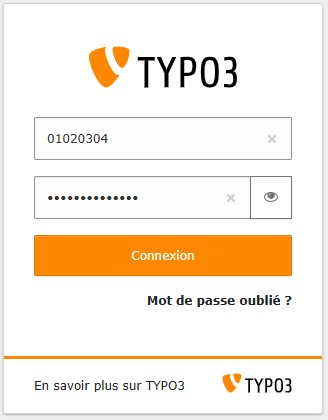
Connectez-vous à https://www.chu-montpellier.fr/typo3 à l'aide de votre identifiant (matricule) et du mot de passe qui vous été envoyé par mail (le mot de passe habituel, pour démarrer l'ordinateur, ne fonctionne pas sur Typo3).
La personnalisation du mot de passe est possible une fois que la connexion est établie (voir plus bas).
Double authentification
Qu'est-ce que la double authentification ?
Pour pouvoir modifier vos pages sur le site internet du CHU, vous devrez confirmer votre identité.
L'authentification multifacteur ajoute une couche de protection au processus de connexion en associant quelque chose que vous savez (votre identifiant et votre mot de passe) et quelque chose que vous avez (votre smartphone ou votre ordinateur).
Pourquoi est-ce nécessaire ?
Typo3, qui permet de gérer le site internet du CHU, est un outil accessible à travers un navigateur, ce qui représente un risque d'intrusion sur l'infrastructure du CHU. Il est donc nécessaire de sécuriser son utilisation, et un mot de passe même compliqué ne suffit plus.
Comment faire ?
Progressivement, chaque personne qui modifie des pages sur le site public du CHU (contributeur internet) recevra un mail indiquant que la double authentification va être mise en place sur l'ensemble des pages qu'il ou elle gère.
Cette procédure sera à effectuer une fois pour toutes pour paramétrer la double authentification.
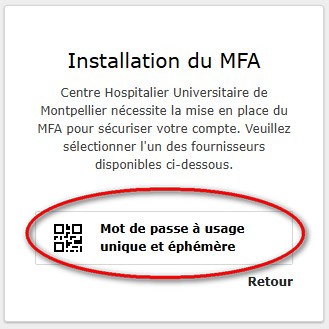
- Lorsque vous ouvrez Typo3, une fenêtre vous demande de paramétrer la double authentification (MFA = Multi Factor Authentificator)
- cliquez sur le bouton “Mot de passe à usage unique et éphémère”
- continuez la configuration sur votre smartphone/ordinateur
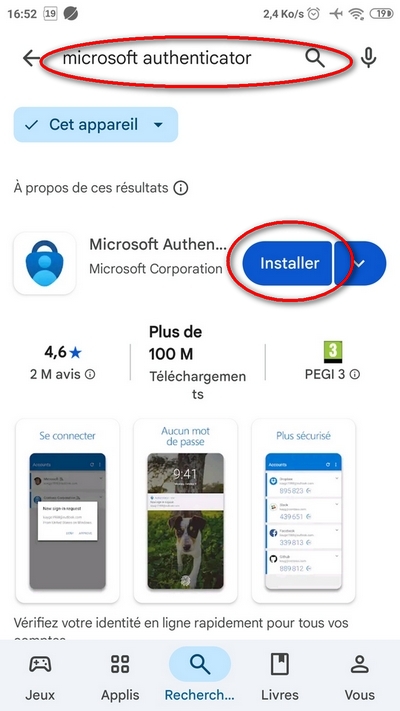
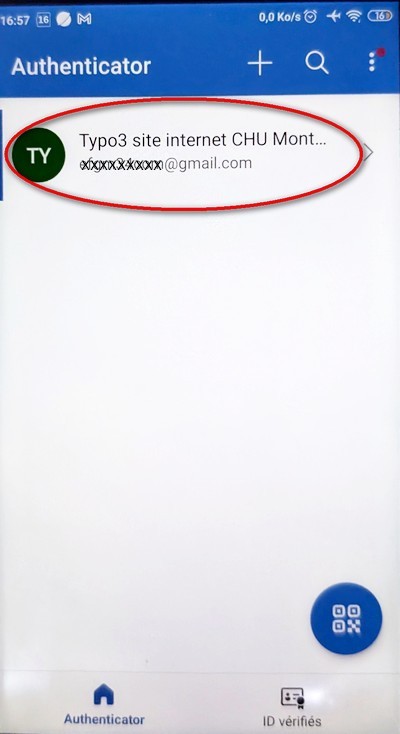
- Vous installez sur votre smartphone/ordinateur une application d'authentification (ex. Microsoft authenticator : Android/Google ou iOS/Apple)
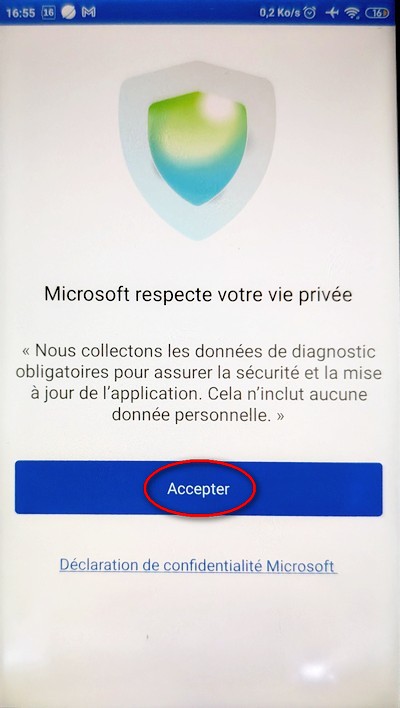
- validez les notifications
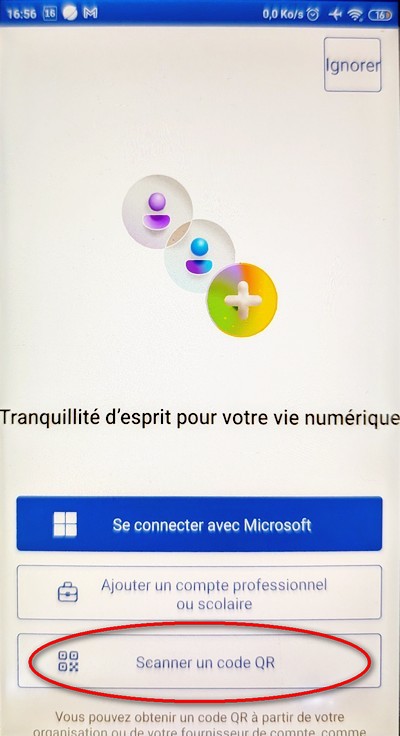
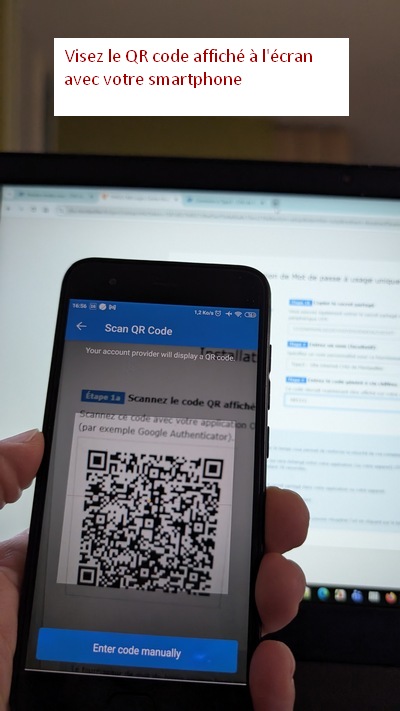
- cliquez sur “Scanner un code QR” (ne vous connectez pas avec un compte professionnel ou Microsoft)
Liez de manière sécurisée l'application d'authentification à Typo3 (à faire une seule fois)
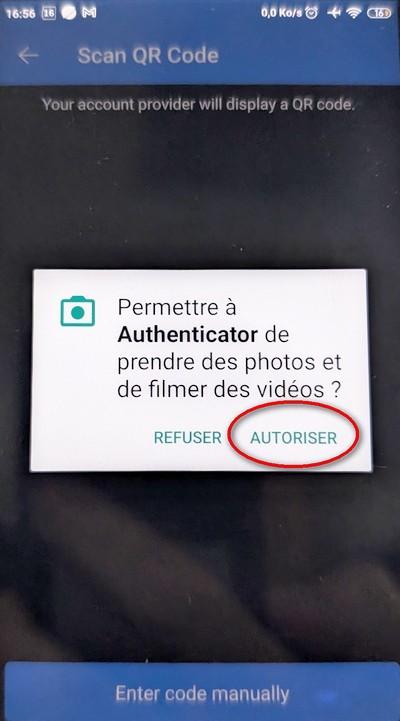
- autorisez l'application d'authentification à utiliser la caméra de votre smartphone
- scannez le code QR affiché sur l'écran de l'ordinateur avec votre smartphone
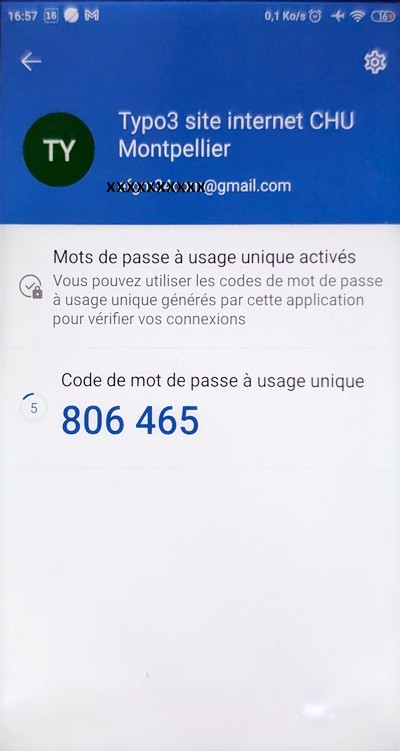
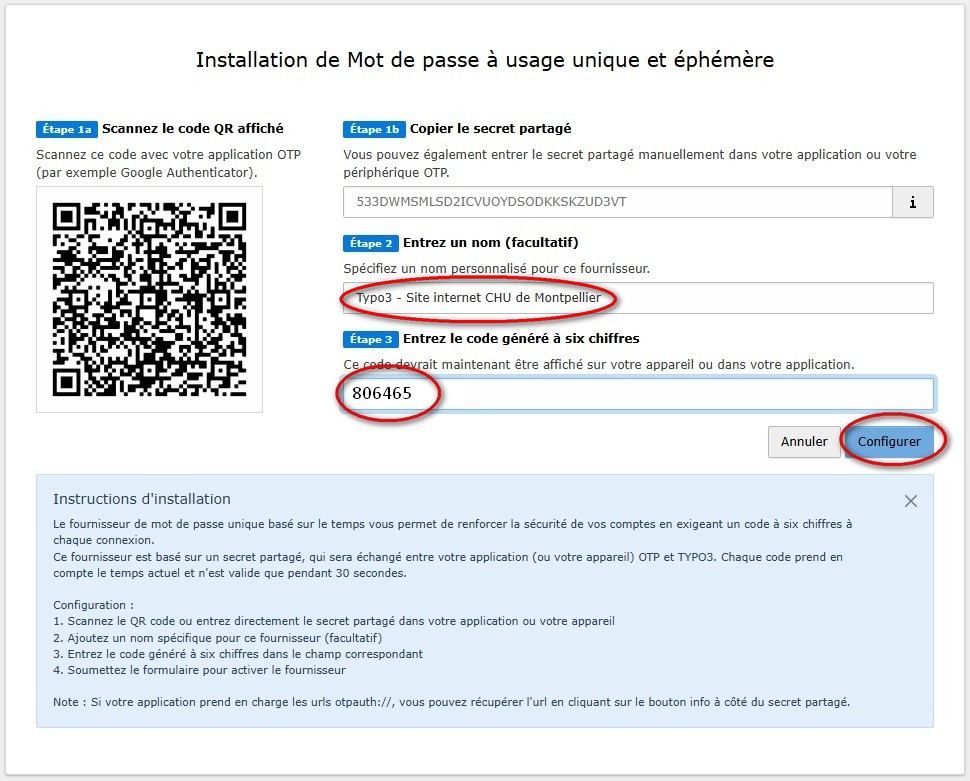
- saisissez dans Typo3 le numéro à 6 chiffres affiché sur le smartphone
ou
- copiez le QR code généré par l'application
- collez le numéro dans la fenêtre d'authentification de Typo3
- Les fois suivantes, vous devrez ouvrir l'application d'authentification pour générer un nouveau numéro à saisir dans Typo3
Les étapes sont visible dans les captures d'écran ci-dessous (cliquez sur les images pour les agrandir et utilisez la flèche de droite pour passer à la suivante) :
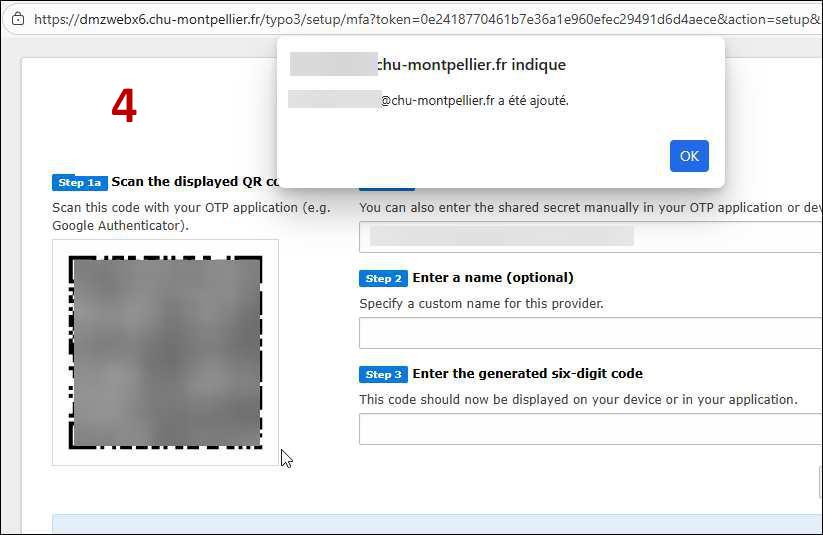
Si vous n'avez pas de smartphone, vous pouvez aussi utiliser une extension du navigateur Edge (paramétrage à effectuer sur chaque ordinateur utilisé).
Pour que cela soit possible, vérifiez que vous êtes sur une session personnelle : à l'ouverture du navigateur, intranet doit indiquer votre nom (en haut). Si c'est un identifiant générique qui est indiqué, vous devez cliquer sur le lien “Se déconnecter” et vous reconnecter avec votre matricule et votre mot de passe personnel.
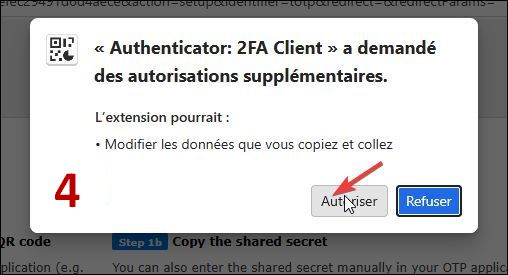
- Installez l'extension EDGE “Authenticator : 2FA Client”
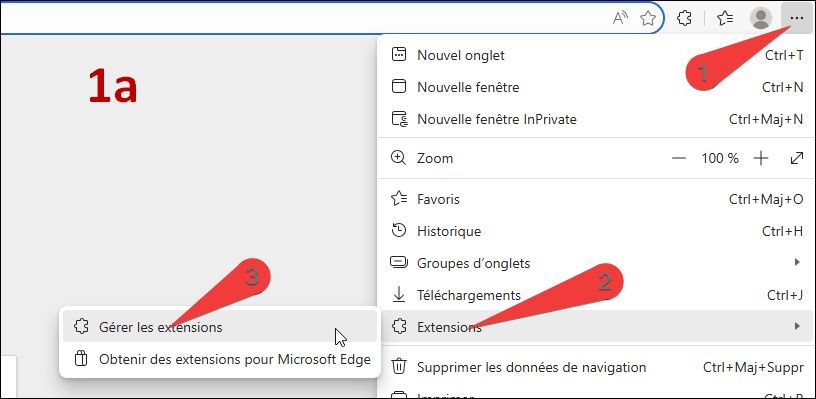
- Utilisez le lien ci-dessus ou cliquez sur le menu … en haut à droite sous le bouton X pour fermer, cliquez sur Extensions et sur Obtenir des extensions pour Microsoft Edge
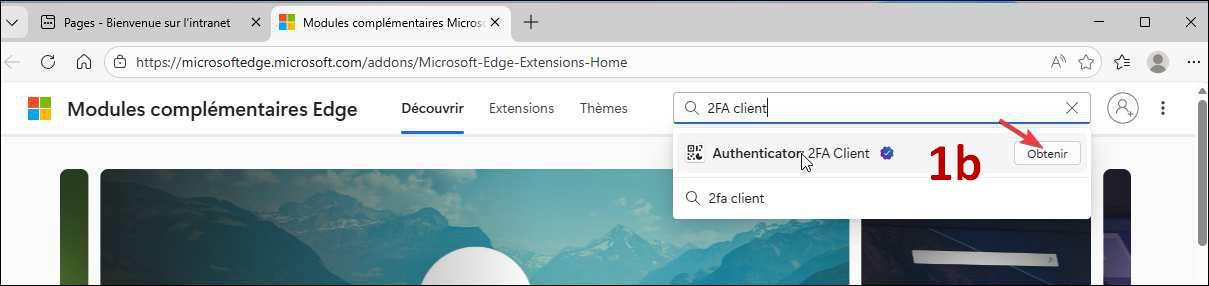
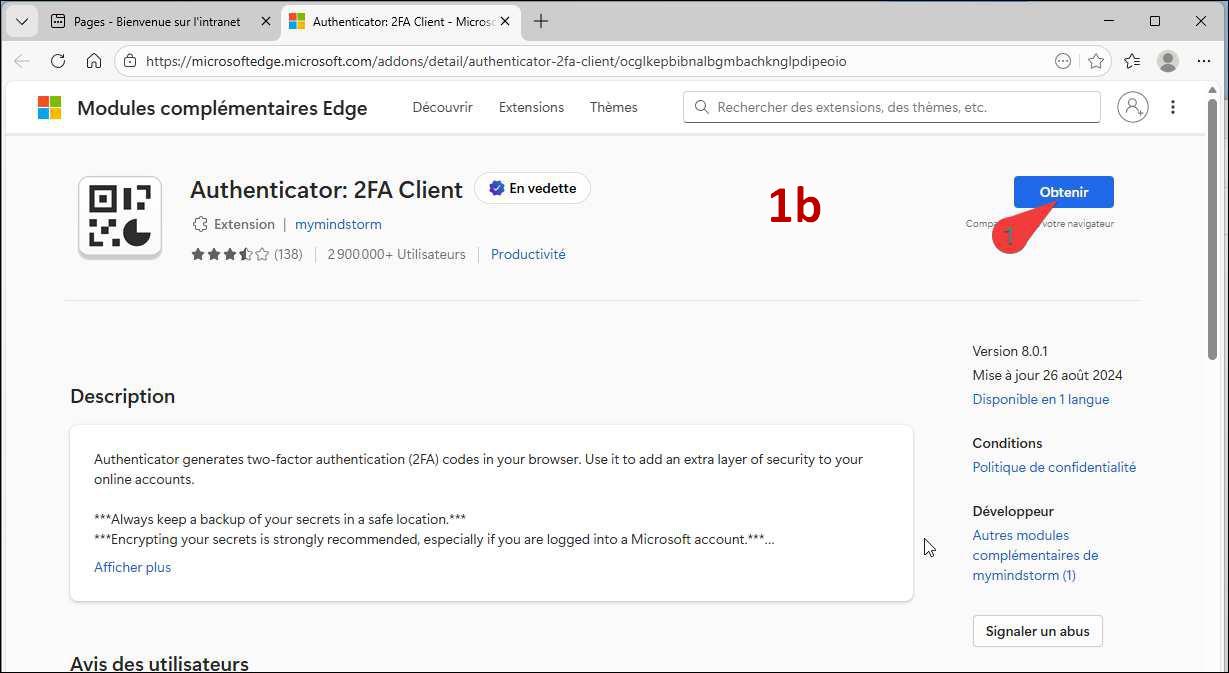
- Tapez authenticator : 2fa client dans la zone de recherche puis sur Obtenir
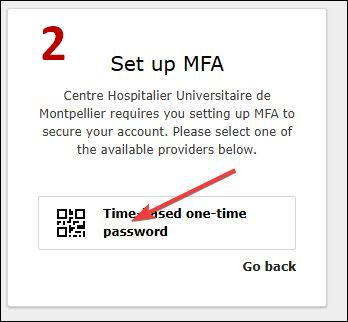
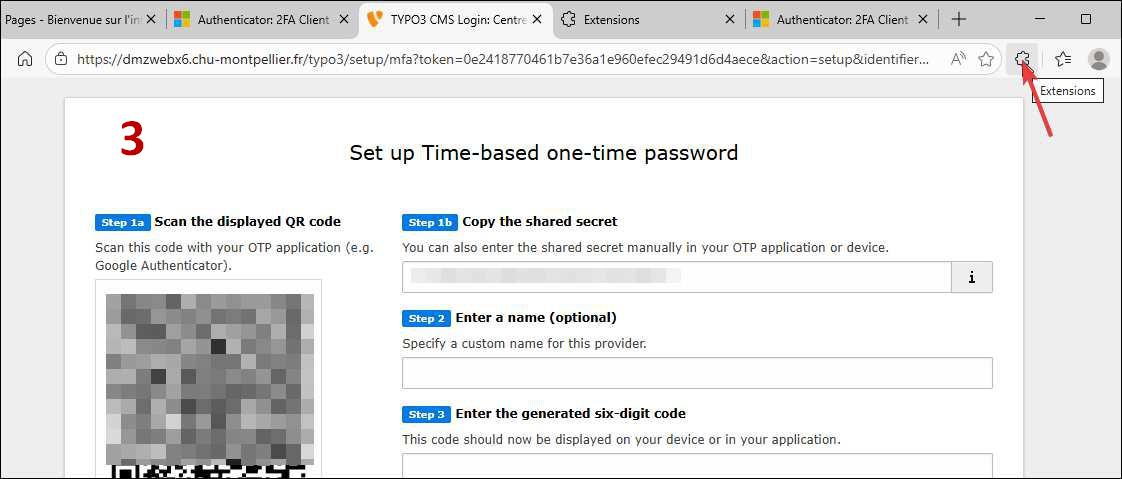
- Connectez-vous à Typo3 à l'aide de votre matricule et de votre de passe Typo3 (différent de celui pour ouvrir l'ordinateur) puis cliquez sur le bouton Time-based one-time password
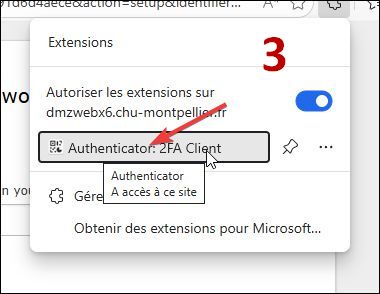
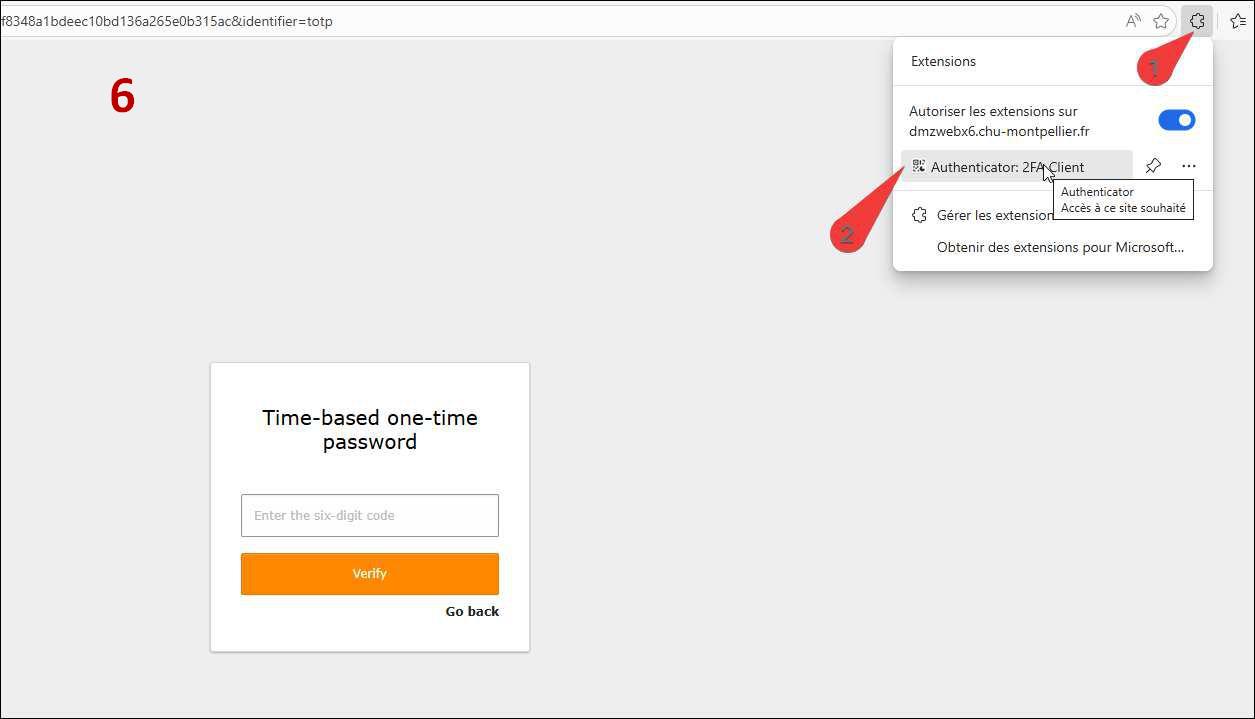
- Cliquez sur le bouton Extensions situé à droite de la barre d'adresse puis sur Authenticator: 2FA client
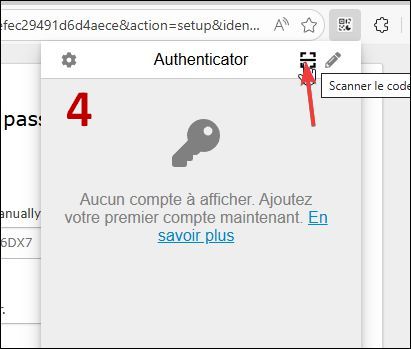
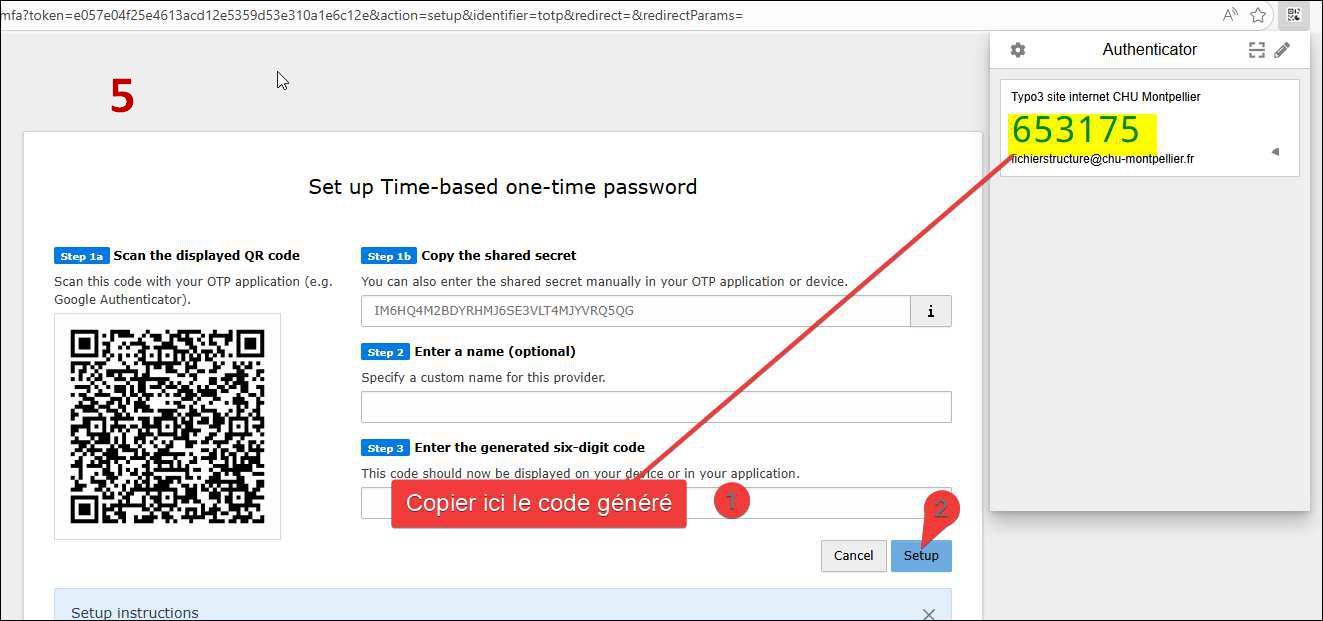
- Cliquez sur le bouton Scanner le code en haut à doite
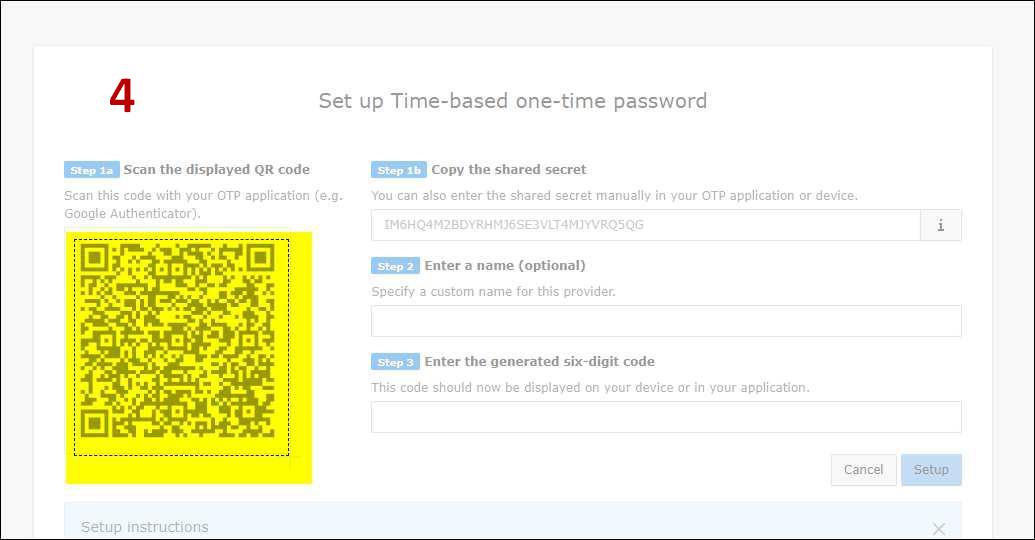
- Collez le code généré dans la zone Enter the six-digit code puis sur Verify
- Les fois suivantes, cliquez simplement sur le bouton Extensions en haut à droite pour générer un nouveau code et le saisir dans la zone affichée par Typo3.
Les étapes sont visible dans les captures d'écran ci-dessous (cliquez sur les images pour les agrandir et utilisez la flèche de droite pour passer à la suivante) :
Personnalisation du mot de passe
Dès la première connexion avec le mot de passe qui vous a été envoyé par mail, il est fortement conseillé de remplacer ce mot de passe provisoire par un mot de passe plus facile à retenir pour vous :
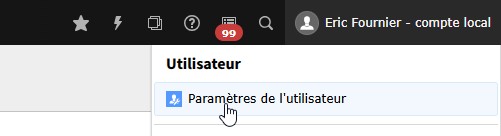
- Cliquez sur votre nom (ou matricule) en haut à droite
- Cliquez sur “Paramètres de l'utilisateur”
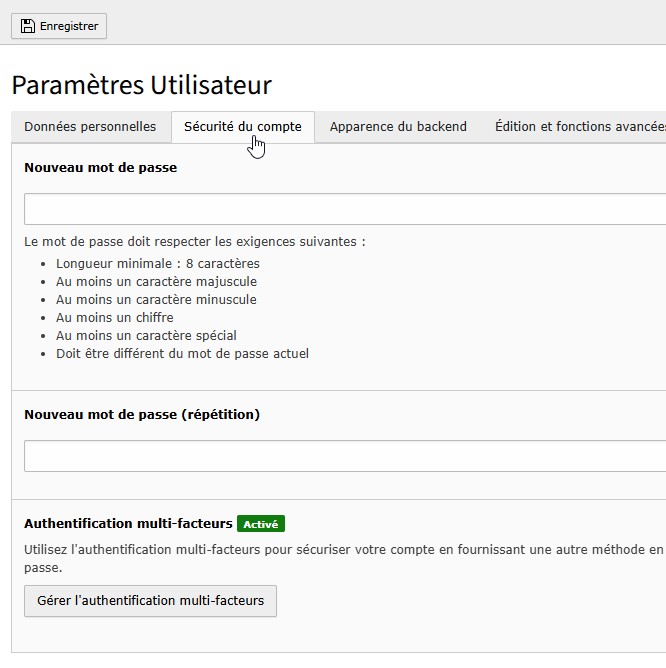
- Ouvrez le 2e onglet “Sécurité du compte”
- Saisissez dans les 2 cases votre nouveau mot de passe (12 caractères conseillés, différent de celui du CHU)
- Cliquez sur le bouton "Enregistrer" en haut à gauche (ne cliquez pas sur le bouton en bas de l'écran “Gérer l'authentification multi-facteurs” !)